この記事にはプロモーションが含まれています。
家庭菜園を始めると、最初に意外と困るのが「いつ何をすればいいのか分からなくなる」ことです。種まき、苗の植え付け、水やり、追肥、支柱立て、病害虫チェック、収穫。やることは多いのに、毎日の生活の中ではつい後回しになりやすいですよね。
そこで役立つのが、家庭菜園 スケジュール アプリです。スマホで作業予定を確認でき、通知で水やりや追肥を思い出せるため、初心者でも管理を続けやすくなります。ただし、アプリなら何でもよいわけではありません。作付け計画に向いているもの、日々の水やり管理に強いもの、写真付きの栽培記録を残しやすいものなど、得意分野がかなり違います。
この記事では、家庭菜園 スケジュール アプリを探しているあなたに向けて、用途別に役立つ選び方と主要アプリの特徴を整理します。作付け計画に使えるアプリの無料版、日々のスケジュール管理に強いタイプ、カレンダー初心者でも迷いにくい操作性、写真やテキストを残せる記録ノートの有無まで、できるだけ具体的に解説します。
家庭菜園のアプリはiPhoneとAndroidのどちらにも対応した選択肢がありますが、同じアプリ名でも使える機能や表示、課金条件が変わる場合があります。家庭菜園アプリおすすめの比較軸を先に押さえておくと、自分に合う一本を見つけやすくなります。無料プランで始めたい人も、AndroidとiPhoneで選び方が少し異なるため、本記事で要点を確認してください。
アプリ選びで迷う場合は、最初から完璧な管理を目指さなくても大丈夫です。まずは「記録しやすさ」「続けやすさ」「水やり忘れ防止」の3点を先に整えると失敗が減ります。
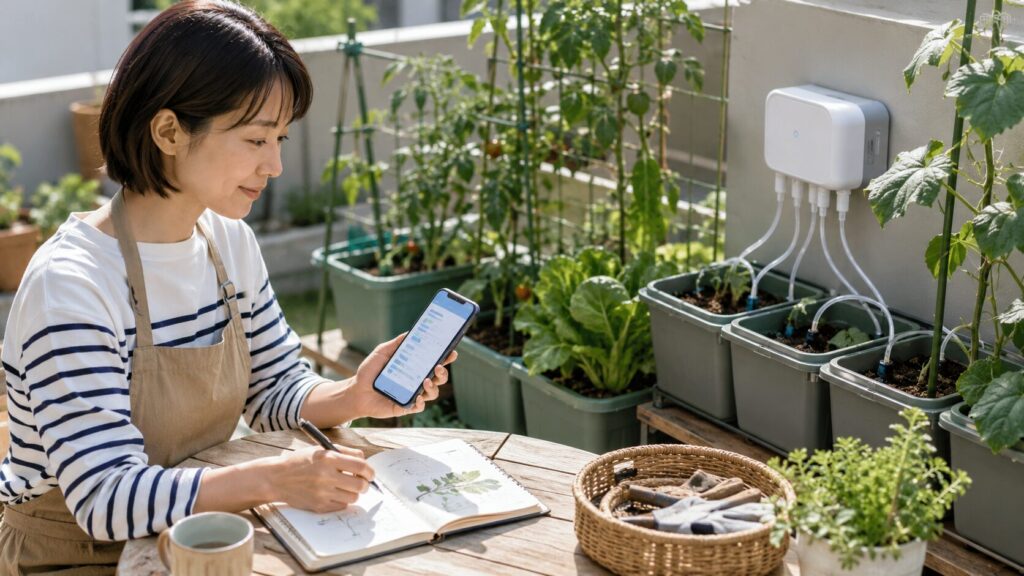
特に初心者の場合、アプリだけに全部任せようとすると、入力が面倒になって続かないことがあります。無料アプリとあわせて、菜園ノートや自動水やり器を併用すると、家庭菜園の管理がかなりラクになります。スマホは通知、紙のノートは全体の見返し、自動水やり器は不在時の保険。このように役割を分けると扱いやすいですよ。
- 家庭菜園 スケジュール アプリの用途別の選び方と評価軸が分かる
- 主要アプリの対応OS、料金形態、注意点が分かる
- 無料で始める際の制約と確認すべきポイントが分かる
- 記録、通知、作付け計画、写真管理など必須機能の比較観点が分かる
- アプリだけでなく、紙ノートや水やり補助アイテムとの併用方法が分かる
家庭菜園 スケジュール アプリの選び方
- スケジュール管理で最初に見るべき評価軸
- カレンダー初心者に優しいアプリの条件
- 記録ノート機能が翌年の栽培に役立つ理由
- 選定基準と評価方法を整理する
- 安全性とプライバシー確認を忘れない
スケジュール管理で最初に見るべき評価軸

家庭菜園のスケジュール管理で大事なのは、予定を細かく入れることよりも、忘れやすい作業を見える化することです。日々の栽培タスクは、播種や定植のような単発イベントと、水やり・追肥・防除のような反復イベントで構成されます。したがって、家庭菜園向けアプリを選ぶ際は、単発と反復の両タイプを無理なく扱える設計かどうかを最初に確認すると選定がスムーズです。
具体的には、反復ルールを柔軟に設定できるかが重要です。毎日、隔日、毎週、曜日指定、数日間隔、カスタム周期などを設定できると、野菜ごとの管理に合わせやすくなります。たとえば、真夏のプランター栽培では水やり頻度が増えやすい一方、春や秋は土の乾き方を見ながら間隔を調整することがあります。毎日固定の通知しか使えないと、実際の栽培とズレが出やすいんです。
リマインドのタイミングも見ておきたいところです。当日、前日、任意時刻、朝のまとめ通知などを選べると、生活リズムに合わせやすくなります。会社勤めの人なら朝に「今日やる作業」をまとめて確認し、帰宅後に実施する流れが作りやすいです。休日にまとめて作業する人なら、土曜の朝に追肥や防除の予定が見えるだけでもかなり違います。
カレンダー表示は、月表示、週表示、日表示を切り替えられると便利です。月表示では作付け全体の流れを確認できます。週表示では直近の作業が把握しやすくなります。日表示では、今日やることを迷わず確認できます。家庭菜園では「今週のどこかで追肥」「雨がやんだら防除」「収穫は数日以内」といった幅のある作業も多いので、固定日だけでなく、作業の候補日を少し広めに考えられるアプリだと実用的です。
操作の流れも点検箇所です。タスク登録、通知、実施チェック、記録化。この一連の動線が短く、画面遷移の少ないアプリは、屋外作業中でも扱いやすくミスを減らせます。土がついた手でスマホを長く操作するのは面倒なので、完了ボタンや写真追加が分かりやすいかは想像以上に大事です。
特に、作物ごとのテンプレートをプリセットまたは自作できる仕組みがあると、「同じ種類を毎年育てる」という家庭菜園のルーチンに強くフィットします。たとえば、トマトなら定植、支柱立て、わき芽かき、追肥、収穫。ピーマンなら定植、支柱、追肥、水切れ確認、若どり収穫。とうもろこしなら種まき、間引き、追肥、人工受粉、収穫適期の確認。このように、作物ごとの流れをテンプレート化できると、翌年の準備がかなりラクになります。
テンプレートは単なるチェックリストではなく、スケジュールに自動展開され、年ごとに複製・調整できると再現性が高まります。昨年の予定をコピーして、今年の気温や植え付け日だけに合わせてずらす。こうした使い方ができると、家庭菜園の管理が「その場しのぎ」から「改善できる記録」に変わります。
さらに、雨天順延や猛暑・低温など気象条件で予定を一括スライドできるかも評価ポイントです。作物の生育は天候の影響が大きいため、固定日程だけで管理するとズレが出ます。特に露地栽培では、雨続きで作業できない、強風で支柱作業を先にしたい、猛暑で日中の作業を避けたい、といった場面がよくあります。予定を簡単に移動できるアプリなら、こうした調整がしやすいです。
通知に関しては、プッシュ通知の信頼性も見ておきたいところです。端末の省電力設定や通知許可の状態によっては、アプリ側で設定していても通知が届きにくいことがあります。iPhoneでは通知許可や集中モード、Androidでは省電力設定やバックグラウンド制限が影響する場合があります。水やりや追肥を通知に頼るなら、アプリを入れた直後にテスト通知を確認しておくと安心です。
加えて、作物単位のタスクと畝・プランター単位のタスクを切り分けられるかも重要です。たとえば、同じミニトマトでも畑とプランターでは水やりの頻度が違います。同じピーマンでも日当たりのよい場所と半日陰では乾き方が違います。作物名だけで管理するより、「南側プランターのピーマン」「第1畝のとうもろこし」のように場所まで記録できると、実際の作業に合いやすくなります。
視覚面では、色やアイコンによるカテゴリー分けが直感の助けになります。播種、定植、水やり、追肥、防除、収穫などがアイコンで分かれていれば、カレンダーを開いた瞬間に今日の作業が分かります。文字だけが並ぶアプリは情報量が多くなりがちなので、初心者ほどアイコンや色分けの見やすさを重視したほうが続けやすいかなと思います。
データ構造の観点では、タスクと記録をどう扱うかが分かれ道です。タスクは未来の予定、記録は過去の実績です。二つを分けて管理するアプリでは、未完了タスクの確認や達成率の把握がしやすくなります。一方、予定も実績も同じタイムラインに並ぶアプリでは、栽培の流れを日記のように追いやすいです。
どちらが優れているというより、「日程どおりに作業したいのか」「あとで見返せる栽培記録を残したいのか」で向き不向きが分かれます。水やり忘れ防止が目的ならタスク管理寄り。栽培日記を残したいなら記録ノート寄り。作付け計画まで考えたいなら、カレンダーと記録の両方があるタイプが扱いやすいです。
他アプリ連携とバックアップも見逃せません。カメラロールへの保存、CSVやカレンダー形式での書き出し、クラウド同期、端末変更時のデータ移行などは、長期運用の安心材料です。家庭菜園は1年で終わる趣味ではなく、翌年に「去年どうだったか」を見返すことで上達します。だからこそ、データを残せるかどうかはかなり大切です。
Googleカレンダーなどの汎用カレンダーと併用できる場合は、家族の予定と並べて確認できるのもメリットです。たとえば、旅行前に水やり予定を確認したり、週末の用事と収穫予定を合わせたりできます。ただし、連携機能はアプリごとに異なり、アップデートで変わることもあります。最新情報は必ず各アプリの公式ストアページや公式ヘルプで確認してください。
代表的なアプリの設計例も見ておきます。iOS向けのGarden Diaryは、予定通知や繰り返し設定、成長の記録をフローチャートで確認できる機能が案内されています(参照:Garden Diary(App Store))。一方、植物管理: 水やりカレンダー(App Store)/同(Google Play)は、水やりや肥料の記録、通知を中心に使いたい人に向いています。
さらに、GardensNote(Google Play)は、月ごとの手入れ整理やタグ管理で栽培対象を俯瞰しやすい構成です。図鑑とカレンダーを兼ねたタイプとしては、野菜栽培図鑑(App Store)/同(Google Play)のように、栽培時期や管理の目安を確認できるものもあります。
スケジュール管理を深めるなら、リードタイム、バッファ、積算温度という考え方も役立ちます。リードタイムは作業開始までの準備時間、バッファは予備日、積算温度は一定期間の気温の合計で生育の進み具合を見る考え方です。初心者の場合は難しく考えすぎなくてもよいですが、「収穫日は固定ではなく、気温や生育で前後する」と知っておくだけでも予定が組みやすくなります。
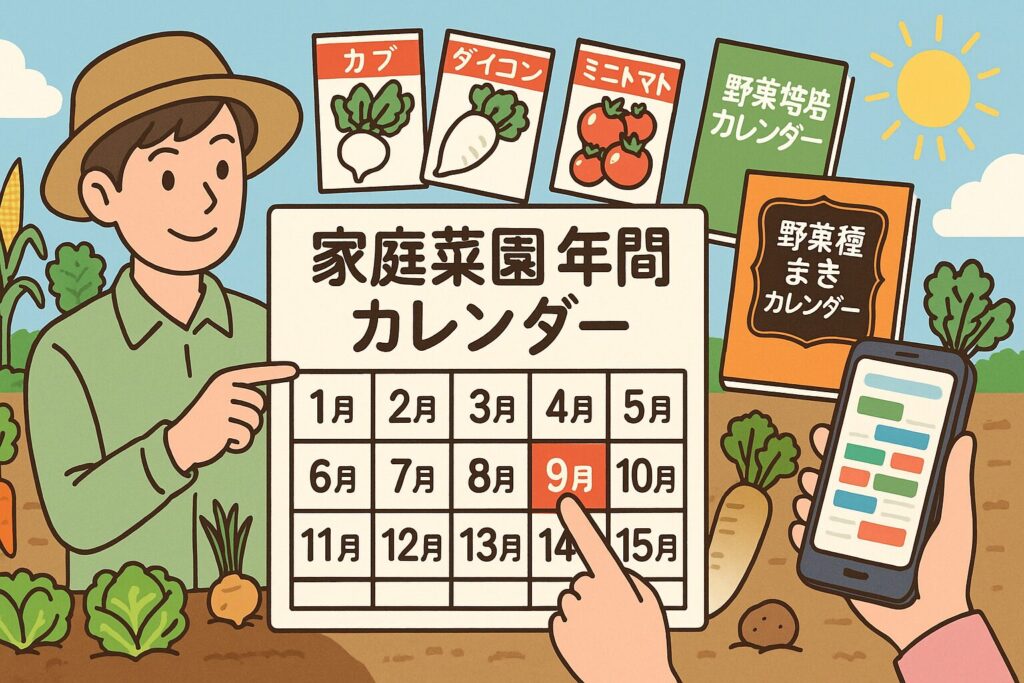
家庭菜園の作業計画をもっと広く整理したい場合は、サイト内の関連記事家庭菜園 年間 カレンダーで始める初心者向け栽培時期と作業も参考になります。アプリで日々の作業を管理し、年間カレンダーで全体像を確認する流れにすると、今やることと先の予定がつながりやすくなります。
最後に、実装面のチェックリストをまとめます。①反復ルールの柔軟性、②通知の信頼性とスヌーズ、③月/週/日表示と色・アイコンの可視性、④テンプレートや日付スライド機能、⑤タスクと記録のデータ構造、⑥バックアップとエクスポート、⑦家族共有や共同編集の可否、⑧更新頻度とサポート情報。この8点を見ながら選ぶと、作業抜けや記録漏れが減り、翌年以降の再現性が上がります。
用語メモ:プッシュ通知はアプリから端末に届くお知らせ、繰り返し設定は毎日・毎週など一定周期の予定を自動作成する機能、積算温度は一定期間の気温の合計で生育段階を推定する考え方です。
カレンダー初心者に優しいアプリの条件
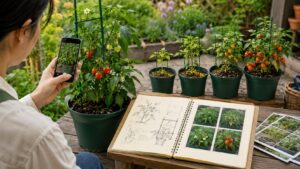
カレンダー初心者が家庭菜園アプリを使うとき、最初の一歩でつまずきやすいのは「入力項目が多すぎる」「専門用語が分からない」「どこを押せばよいか迷う」という部分です。最初から多機能なアプリを選ぶと、便利なはずなのに使いこなせず、結局メモ帳や頭の中の記憶に戻ってしまうこともあります。
だからこそ、初心者に優しいアプリは、画面設計が直感的で、やることを迷いなく入力・確認できることが大切です。家庭菜園のタスクは、専門用語が多く複雑になりがちですが、初心者に寄り添うアプリは「言葉」「配置」「色」の三点で迷いを減らします。
具体的には、月間カレンダーで全体像を把握し、当日または今週の作業はカードやリストで強調され、完了操作は大きなボタンでワンタップ。このような導線があると使いやすいです。特に水やりや追肥のように繰り返す作業は、最初の設定さえ済ませれば、あとは通知と完了チェックだけで回せると続けやすくなります。
操作ステップの少なさは、屋外での使いやすさに直結します。たとえば水やりや追肥のような反復タスクは、初回設定時に「間隔」と「時間帯」を登録しておけば、以降は自動で予定が並びます。「登録→通知→完了→記録」のサイクルを一画面で完結できるワークフローが理想です。
iOS向けの草木帖は、写真付き日記やカレンダー表示を使って植物の記録を残せるアプリとして案内されています(参照:App Store:草木帖)。一方、植物管理: 水やりカレンダーは、潅水・施肥の繰り返し設定と通知に主眼があり、はじめての反復管理でも使いやすい候補です(参照:App Store/Google Play)。
入力フィールドの言い換えも重要です。園芸では「施肥」「摘心」「整枝」「追肥」「定植」などの言葉がよく出てきます。慣れている人には当たり前でも、初心者には少し分かりにくいですよね。初心者向けには「肥料をあげる」「芽先を切って枝分かれさせる」「苗を植える」などの補足表現があると安心です。
理想は、専門語+やさしい説明の二層表示です。たとえば「追肥」と表示されていて、タップすると「育っている途中で追加する肥料」と説明が出るような形です。もしアプリ側に言い換えが少ない場合でも、テンプレートや自作タグ機能があれば、自分の言葉で分かりやすく整理できます。
Android向けのGardensNoteは、ジャンルやタグの登録・管理ができるため、作業ラベルを自分の言葉に寄せて整理しやすい候補です(参照:Google Play:GardensNote)。「追肥」ではなく「肥料の日」、「防除」ではなく「虫チェック」のように、自分が見てすぐ分かる言葉にすると、アプリを開く心理的なハードルが下がります。
視認性の観点では、月間カレンダーにアイコンを重ねる設計が初心者に向きます。種まき、植え付け、発芽、間引き、水やり、追肥、収穫といった工程が、文字ではなく絵柄で並ぶと、作業の種類がひと目で判別できます。家庭菜園では作業名が似ていることも多いので、アイコンがあるだけでかなり見やすくなります。
iOSのGarden Diaryは、予定アイコンや成長フローチャートで工程を追える構造が紹介されており、過去と未来の接続が視覚的に把握しやすいタイプです(参照:App Store:Garden Diary)。種まきから何日目か、苗を植えてからどのくらい経ったかを見たい人には、こうした流れの見える化が役立ちます。
また、入力の省力化は初心者の継続を大きく左右します。代表的な方法は、直近の作業を提案する機能、前回設定のコピー、同じ作物への一括適用です。たとえば、プランター3つでミニトマトを育てている場合、1つずつ水やり予定を登録するのは面倒です。同じ予定をまとめて入れられると、入力の負担がかなり減ります。
天気との付き合い方も大事です。家庭菜園は、カレンダー通りに進めるだけではうまくいかないことがあります。雨が続けば水やりは不要になることがありますし、猛暑なら作業時間を朝夕にずらしたほうがよい場合もあります。アプリに天気連携がある場合は便利ですが、ない場合でも、予定欄に「雨なら翌日」などのメモを入れておくと実用的です。
初心者向けチェックリスト:月表示の見やすさ/ワンタップ完了/反復設定の簡単さ/アイコン表示/専門用語の分かりやすさ/タグ編集/朝のまとめ通知/スヌーズ/写真追加のしやすさ
最後に、安全に始める手順をまとめます。まずは無料版で一週間、水やりと追肥だけを登録してみます。次に、写真記録を1日1枚または数日に1枚追加し、週末に月間表示で「予定と実績」を見返します。続けられそうなら、テンプレートやタグを整備し、苗の入れ替えや新規作付けのタイミングを加えます。
最初から全作物を完璧に登録しようとしなくて大丈夫です。むしろ、最初は作物を1〜2種類に絞ったほうが続きます。トマト、ピーマン、きゅうりなど、育てている数が多い野菜から始めると、記録の効果を感じやすいですよ。
アプリの選択で迷った場合は、公式ストア情報や公式ヘルプで、課金範囲、データの扱い、サポートの更新日を確認してから導入すると安心です。無料だからといって何となく入れるのではなく、「通知だけ使う」「写真記録だけ使う」「年間計画の補助に使う」と目的を絞ると、失敗しにくくなります。
参考:iPhoneでは通知許可や集中モード、Androidでは通知設定や省電力設定の影響で通知が届きにくくなる場合があります。水やり予定を通知に頼る場合は、導入後にテスト通知を確認しておくと安心です。
記録ノート機能が翌年の栽培に役立つ理由

家庭菜園の品質は「計画、実行、振り返り」の循環で高まります。記録ノートはこのうち「振り返り」を支える基盤です。予定を入れるだけなら通常のカレンダーアプリでもできますが、家庭菜園で本当に役立つのは、作業した結果を翌年に活かせることです。
たとえば、去年のトマトはいつ植えたのか、追肥はいつしたのか、梅雨時期に病気が出たのか、真夏に水切れしたのか。こうした記録が残っていると、翌年の判断がかなりラクになります。反対に、何も記録していないと「去年も同じ失敗をした気がするけれど、いつだったか分からない」となりがちです。ここ、家庭菜園あるあるかなと思います。
重要なのは、記録が「読める」「探せる」「比べられる」形で蓄積されることです。読めるとは、写真と短文が時系列で並び、前後関係が直感的に追えること。探せるとは、作物名、畝番号、プランター、作業種別、病害虫、使用資材などのタグで絞り込めること。比べられるとは、同じ作物の年次比較や、同時期の生育差を確認できることを指します。
写真の扱いはとても重要です。園芸では、葉色、花芽、病斑、実のふくらみ、株全体の勢いなど、言葉だけでは残しにくい情報がたくさんあります。写真を1枚残しておくだけで、「この頃から葉色が薄かった」「この時点で支柱が必要だった」「収穫の適期を少し過ぎていた」と後から気づけることがあります。
写真記録では、撮影日が自動で残るか、作物ごとに写真を整理できるか、同じ作物の写真を時系列で見返せるかを確認しましょう。スマートフォンの写真アプリに保存するだけでも記録にはなりますが、作物名や作業メモと結びついていないと、あとから探すのが大変です。家庭菜園アプリの記録ノート機能は、写真とメモを同じ場所に残せる点に価値があります。
テキスト記録では、「自由記述」と「構造化入力」の両立が理想です。自由記述は観察のニュアンスを残せます。「朝は元気だったが夕方にしおれた」「葉裏に小さな虫がいた」「雨の後に泥はねが多かった」など、現場で感じたことをそのまま書けます。一方で、自由記述だけだと後から検索しづらい弱点があります。
そこで、チェックボックスや選択式で「天気」「水やり」「追肥」「病害虫」「収穫」「剪定」などを記録できると便利です。作業の種類をタグ化しておけば、翌年に「追肥だけ」「収穫だけ」「病害虫だけ」を見返せます。これができると、単なる日記ではなく、改善に使えるデータになります。
WebサービスのPlantsNoteは、栽培記録を残し、他ユーザーの公開日誌も参照できるサービスです(参照:PlantsNote 公式)。SNS型の菜園ナビも、栽培日記やコミュニティ的な使い方ができるサービスとして知られています(参照:菜園ナビ 公式)。他の人の記録を参考にしたい人には、こうしたWebサービス型も選択肢になります。
比較の観点では、iOSのGarden Diaryはフローチャートで栽培過程を俯瞰でき、いつ種まきし何日目に発芽したかなどを見やすく整理できると説明されています(参照:App Store:Garden Diary)。植物管理: 水やりカレンダーには育成ノートがあり、潅水・施肥のログと並べてメモを残せるため、原因と結果の関係を追いやすくなります(参照:App Store/Google Play)。
AndroidのGardensNoteは、月ごとの手入れをまとめて俯瞰し、タグで整理できる点が記録の検索性を高めます(参照:Google Play:GardensNote)。多品目を育てる人や、観葉植物と家庭菜園を一緒に管理したい人には、タグで整理できるタイプが向いています。
データ活用の一歩先として、年次比較と品種比較があります。年次比較は、同じ作物の前年と今年の生育を比べる方法です。植え付け時期、追肥時期、病害虫の発生時期、収穫開始日などを比べると、次の改善点が見えてきます。品種比較は、同じ条件で複数品種を育て、収穫量や病気の出方、暑さへの強さなどを記録から相対評価する使い方です。
これらを支えるのが、エクスポート機能です。CSVや画像書き出しに対応していれば、スプレッドシートでグラフ化や集計ができます。そこまで本格的にやらなくても、月ごとの写真を並べるだけで「この時期に水切れしやすい」「このプランターは乾きやすい」といった傾向が見えることがあります。
さらに、病害虫・気象とのひも付けも記録で実現できます。たとえば、うどんこ病やハダニが出た日の気温、湿度、雨の有無を残しておけば、次シーズンに早めの警戒ができます。農薬や薬剤の使用について記録する場合は、希釈倍率や使用回数などを必ず製品ラベルや公式情報で確認し、自己判断で増やさないことが大切です。
紙のノートを併用するのもかなり有効です。アプリは写真や通知に強い一方、紙のノートは年間の流れを一覧で見返しやすいです。作業予定はアプリ、全体計画や反省は紙のノートという分け方にすると、管理が続きやすくなります。サイト内の家庭菜園ノートの書き方で続けられる栽培記録と便利な管理術でも、栽培記録の残し方を詳しく整理しています。
記録ノートの必須条件:写真と短文の時系列、タグ検索、年次比較、CSVエクスポート、撮影日の自動取り込み、作業名の分類、翌年に見返しやすい一覧性。
無料アプリだけでも記録はできますが、播種日・追肥日・収穫日を一覧で残したい人は、菜園ノートや栽培カレンダー本を1冊持っておくと翌年の作付け計画が立てやすくなります。
スマホの記録と紙の一覧性を組み合わせると、初心者でも管理が続きやすくなります。アプリで写真を残し、紙のノートで月ごとの反省を書く。このくらいのゆるい使い分けでも十分役立ちます。
画像や位置情報の扱いは個人情報に関わります。クラウド同期や共有機能を使う前に、各アプリのプライバシーポリシーで収集・保存・共有の範囲と目的を必ず確認してください。特に、畑の位置や自宅周辺が分かる写真を共有する場合は注意が必要です。
参考リンク:Garden Diary(App Store)/植物管理: 水やりカレンダー(App Store)/同(Google Play)/GardensNote(Google Play)/菜園ナビ/PlantsNote
選定基準と評価方法を整理する

家庭菜園 スケジュール アプリを比較する際は、単に「使いやすい」「人気がある」という曖昧な評価だけで選ばないほうが安心です。アプリの良し悪しは、あなたが何を管理したいかで変わります。水やりを忘れたくない人と、作付け計画を立てたい人では、必要な機能が違うからです。
本記事では、アプリ選びに役立つ評価基準を整理します。見るべきポイントは、対応OS、料金形態、スケジュール作成、記録ノート、更新頻度、データの扱い、そして自分の栽培スタイルとの相性です。ここを押さえると、なんとなくインストールして失敗することが減ります。
第1は対応OSです。iPhone専用アプリ、Android専用アプリ、両OS対応アプリ、ブラウザからアクセスできるWebサービスに大別されます。家庭内でiPhoneとAndroidが混在するケースもありますよね。その場合、家族で共有したいなら両OS対応かWebサービス型が便利です。一人で使うなら、自分の端末に合うものを選べば十分です。
iPhoneではiCloud連携、AndroidではGoogleアカウント連携が使える場合がありますが、アプリ独自のクラウドを利用する場合もあります。同期方法はアプリによって違うため、「機種変更したら記録が消えないか」「複数端末で見られるか」「アカウント登録が必要か」は事前に確認しておきましょう。
第2は料金形態です。完全無料、広告付き無料、有料買い切り、サブスクリプション型、アプリ内課金の5種類が主流です。無料版の範囲でどこまで使えるか、課金で何が解放されるかを事前に把握しておくことが欠かせません。
たとえば、植物の登録数に上限がある、写真保存数に制限がある、広告が表示される、バックアップやエクスポートが有料といったケースがあります。小規模な家庭菜園なら無料版でも十分なことがありますが、多品目を育てる人や数年分の記録を残したい人は、有料機能が必要になる可能性もあります。
第3はスケジュール作成と通知の柔軟性です。繰り返しタスクの設定範囲、通知方法、タスクの優先度表示、スヌーズ機能などは、作業忘れ防止に直結します。特に水やり、追肥、防除、収穫確認は、タイミングを逃すと生育に影響しやすい作業です。
ただし、家庭菜園の予定は、カレンダー通りに進まないことも多いです。雨の日は水やりを飛ばすことがありますし、気温が低い年は植え付けを遅らせたほうがよい場合もあります。そのため、予定を簡単に変更できるか、メモで理由を残せるかも大切です。
第4は記録ノートや写真機能です。写真を日付と紐付けて残せるか、テキストメモに天気や作業内容を入力できるかは、翌年以降の振り返りに大きな差を生みます。特に、写真の時系列表示やタグ検索、エクスポート対応は、複数年にわたる家庭菜園管理を行う上で有用です。
第5はアップデート頻度です。アプリは長期利用が前提となるため、開発元が継続的に更新しているかどうかは安定性と信頼性に関わります。数年更新のないアプリは、OSの仕様変更やセキュリティ要件に追随できず、不具合や通知の不達につながる可能性があります。App StoreやGoogle Playでは、最終更新日が確認できるため、導入前に見ておくと安心です。
第6はデータの扱いです。バックアップの有無、エクスポート形式、アカウント削除時のデータ削除方針などを理解しておく必要があります。Google PlayのデータセーフティやApp Storeのプライバシー表示には、収集・共有されるデータの種類や利用目的が記載されるため、導入前に確認しましょう。
家庭菜園の記録には、写真や位置情報が含まれる場合があります。自宅の庭、ベランダ、貸し農園などの場所が分かる写真を保存・共有する場合は、思った以上に個人情報に近い情報になります。クラウド保存や共有機能を使う前に、どこまで公開されるのかを確認しておくことが大切です。
用語メモ:データセーフティはGoogle Playに掲載されるアプリのデータ収集・共有・保護の概要、プライバシーラベルはApp Storeに表示されるアプリのデータ取り扱い情報です。どちらも、安心して利用するための確認材料になります。
評価方法としては、次の流れが分かりやすいです。まず、自分の端末環境を整理します。次に、料金と無料範囲を確認します。そのうえで、通知と記録機能が自分の栽培スタイルに合うかを1週間ほど試します。最後に、データ管理や更新頻度を確認します。
自分の家庭菜園が「一品目集中」なのか「多品目並行」なのか、「年間継続」なのか「季節限定」なのかを考えることも大切です。たとえば、ベランダでミニトマトとバジルだけを育てる人なら、水やり通知と写真記録があれば十分かもしれません。一方、畑で複数の野菜を育てる人は、作物別、畝別、季節別に整理できるアプリのほうが向いています。
ここで大事なのは、アプリを選ぶことが目的ではないという点です。目的は、家庭菜園の作業を忘れにくくし、失敗を減らし、翌年に活かせる記録を残すことです。アプリはそのための道具。多機能すぎて使わなくなるくらいなら、シンプルなアプリを毎日少し使うほうが役立つこともあります。
安全性とプライバシー確認を忘れない

家庭菜園 スケジュール アプリを長期的に安心して使うためには、機能や操作性と同じくらい安全性とプライバシーの確認が重要です。多くのアプリはカレンダー、通知、写真、メモなどのデータを扱います。場合によっては位置情報やアカウント情報も関係します。
まず最初にチェックしたいのは、App Storeのプライバシー表示とGoogle Playのデータセーフティ欄です。ここには、そのアプリがどの種類のデータを収集するのか、第三者と共有するのか、データ保護についてどのように説明しているのかが整理されています。難しそうに見えますが、最低限「写真」「位置情報」「連絡先」「識別子」「広告目的の利用」があるかを見るだけでも違います。
たとえば、栽培記録に写真をアップロードする場合、その画像が端末内だけに保存されるのか、クラウドに送信されるのか、他の利用者に公開されるのかは重要です。家庭菜園の写真には、庭やベランダの様子、家の周辺、表札、車のナンバーなどが映り込むこともあります。気軽に撮った写真でも、情報が多いんです。
次に確認すべきはバックアップとエクスポート機能です。アプリによってはデータがクラウドに保存される場合がありますが、どのように保存されるのか、退会時に削除できるのか、機種変更時に引き継げるのかは必ず確認しましょう。せっかく数年分の栽培記録を残しても、スマホの買い替えで消えてしまったらもったいないですよね。
また、広告の有無とデータ利用もチェックポイントです。無料アプリの多くは広告モデルを採用している場合があります。そのため、利用状況や端末情報が広告配信に使われることがあります。広告があること自体が悪いわけではありませんが、広告表示が記録の邪魔になる場合や、データ利用が気になる場合は、有料版や広告なしの選択肢を検討してもよいでしょう。
さらに、セキュリティ更新の頻度も忘れてはいけません。アプリが長期間更新されていない場合、OSの仕様変更に追従できず、通知が届かない、写真が保存されない、バックアップがうまくいかないといった不具合につながる可能性があります。導入前には、ストアページで最終更新日を確認しておきましょう。
利用規約やプライバシーポリシーは難しい文章が多いですが、最低限次の3点を確認するだけでもリスクを下げられます。
- アカウント削除時にデータは消去されるのか
- 収集したデータを第三者に提供するのか
- バックアップやクラウド保存が必須なのか、端末内保存が選べるのか
これらの確認を怠ると、「退会しても写真が残り続けるのか分からない」「記録した場所情報の扱いが不明」「広告目的のデータ利用に気づかなかった」といった不安につながる可能性があります。家庭菜園は気軽な趣味ですが、スマホアプリに残す情報は意外と個人的です。ここは少し慎重なくらいでちょうどよいかなと思います。
バックアップやエクスポートの有無、退会時のデータ削除可否は、開発元の公式ページや利用規約での確認を強くおすすめします。特に、農作業記録や写真に位置情報が含まれる場合、クラウド保存によるリスクはゼロではありません。情報はアプリのバージョンや規約改定によって変更されることがあるため、最新情報を必ず参照してください。
安全性の観点から最後にまとめると、ストアに記載されているプライバシー情報を確認し、バックアップやエクスポートの仕様を把握し、更新頻度と開発元のサポート体制を見極める。この3点を押さえることが、家庭菜園アプリを長期的に安心して利用するための最低条件です。
家庭菜園 スケジュール アプリ最新比較
- 家庭菜園アプリおすすめ一覧と向いている人
- 家庭菜園アプリのAndroid対応で見るべきポイント
- 家庭菜園アプリのiPhone対応で見るべきポイント
- 作付け計画アプリを無料で使う候補
- アプリ無料版の制約と失敗しない使い方
- 家庭菜園 スケジュール アプリのまとめ
家庭菜園アプリおすすめ一覧と向いている人

家庭菜園に役立つアプリは数多くありますが、利用者が重視する観点は大きく分けると「対応OS」「料金形態」「スケジュール機能」「記録機能」の4点です。さらに実際の使いやすさで見るなら、「水やり忘れを防ぎたいのか」「作付け計画を立てたいのか」「写真付き日記を残したいのか」「多品目を管理したいのか」で選ぶと分かりやすくなります。
以下に、代表的なアプリの特徴を整理しました。ここで紹介する情報は、App StoreやGoogle Playなどの公式ストア情報をもとにしています。ただし、料金、対応OS、無料範囲、機能はアップデートで変更される可能性があります。導入前には必ず最新の公式情報を確認してください。
| アプリ名 | 対応 | 料金 | 主な機能 | 向いている人 | 公式情報 |
|---|---|---|---|---|---|
| 野菜栽培図鑑 | iPhone / Android | 無料(アプリ内課金ありの場合あり) | 栽培時期、野菜管理、連作・輪作の目安、カレンダー管理 | 栽培知識を確認しながら作付け計画を立てたい人 | App Store / Google Play |
| GardensNote | Android | 無料 | 月ごとの手入れ整理、育成記録、欲しい植物管理、ジャンル・タグ管理 | 複数の植物や野菜をタグで整理したい人 | Google Play |
| 植物管理: 水やりカレンダー | iPhone / Android | 無料 | 水やり・肥料の記録、通知、育成ノート | 水やりや追肥の忘れ防止を優先したい人 | App Store / Google Play |
| 草木帖 | iPhone | 無料(アプリ内課金ありの場合あり) | 写真付き日記、カレンダー表示、植物の記録 | 写真で成長を残したいiPhoneユーザー | App Store |
| Garden Diary | iPhone | 無料(アプリ内課金あり) | 予定通知、繰り返し設定、成長フローチャート、オンライン保存 | 栽培過程を体系的に見返したい人 | App Store |
上記アプリはそれぞれ特徴が異なり、記録重視型・スケジュール重視型・写真管理重視型・作付け計画補助型に分けられます。利用者はまず自分の目的を明確にし、それに合うアプリを選ぶことが大切です。
たとえば「初心者が水やりや追肥を忘れないようにしたい」なら、植物管理: 水やりカレンダーのように反復作業の通知に強いタイプが候補になります。「見た目で成長過程を確認したい」なら、Garden Diaryや草木帖のように写真や流れを残しやすいタイプが向いています。「多品目をまとめて整理したい」なら、GardensNoteのようにタグや月ごとの管理がしやすいタイプを検討するとよいでしょう。
作付け計画を重視するなら、野菜栽培図鑑のように栽培時期や連作・輪作の目安を確認できるタイプが役立ちます。ただし、アプリに表示される栽培時期はあくまで目安です。実際には地域、標高、日当たり、土の状態、年ごとの気温差で前後します。カレンダーを絶対視するのではなく、天気や作物の状態を見ながら調整することが大切です。
なお、家庭菜園の作業管理はアプリだけで完結させなくても大丈夫です。日々の通知はアプリ、全体の作付け計画は紙のカレンダー、詳しい記録はノートというように分けても問題ありません。むしろ、初心者ほど道具を分けたほうが続きやすいことがあります。

- 作付け計画を残したい人 → 菜園ノート・栽培記録帳を見てみる
- 水やり忘れを防ぎたい人 → 家庭菜園向け 自動水やり器を見てみる
アプリは管理の入口として優秀ですが、実際に続けやすいのは「記録を残す仕組み」と「忘れない仕組み」を同時に整えたときです。
参考:アプリの対応機能や料金体系はストアの更新情報により変更されることがあります。最新情報はApp StoreまたはGoogle Playの公式ページでご確認ください。
家庭菜園アプリのAndroid対応で見るべきポイント

Android端末を利用している家庭菜園ユーザーにとっては、Google Playで配信されているアプリやWebサービスを使いやすいのが魅力です。スマホ1台で記録やスケジュールをまとめられ、ホーム画面のウィジェットや通知設定を活用すれば、日々の管理もしやすくなります。
ただし、Androidは端末メーカーやOSバージョンによって通知や省電力設定の挙動が異なる場合があります。水やりや追肥のリマインダーを使う場合は、アプリを入れた後に通知が確実に届くか確認しておくと安心です。
代表的な無料アプリにGardensNoteがあります。月ごとの手入れを整理しやすい設計で、育てている植物の記録や欲しい植物の管理ができます。ジャンルやタグを登録できるため、「野菜」「ハーブ」「観葉植物」「水やり多め」「追肥必要」など、自分の管理しやすい分類にできます。複数の作物を同時に育てている人に向いています(参照:Google Play:GardensNote)。
また、植物管理: 水やりカレンダーもAndroid版が提供されており、通知と記録を中心にしたシンプルな構成が特徴です。水やりや肥料のタイミングを登録し、記録を残せるため、初心者が使い始めても操作に迷いにくいタイプです。とにかく水やり忘れを減らしたい人には、こうした反復通知型のアプリが合いやすいです(参照:Google Play:植物管理: 水やりカレンダー)。
一方で、野菜栽培図鑑はAndroid版でも利用可能で、野菜の管理、連作、輪作年限、植え付け時期などを調べられるアプリとして案内されています。作付け計画を立てるときに、「この野菜はいつ植えるのか」「同じ場所に続けて植えてよいのか」を確認したい人に役立ちます(参照:Google Play:野菜栽培図鑑)。
さらに、アプリに限らず、Webサービスの活用もAndroidユーザーには有効です。菜園ナビやPlantsNoteのようなWebサービスは、ブラウザ経由でアクセスできます。スマホのホーム画面にショートカットを追加すれば、アプリに近い感覚で使えます。PCからも同じ情報を見たい人や、他の利用者の栽培記録を参考にしたい人にはWebサービス型も便利です。
Android対応アプリの選び方
1. 無料で水やりや追肥を管理したいなら「植物管理: 水やりカレンダー」
2. 多品目をタグで整理したいなら「GardensNote」
3. 栽培時期や連作の目安を確認したいなら「野菜栽培図鑑」
4. 他人の記録も参考にしたいならWebサービス型(菜園ナビやPlantsNote)
Android端末では、アプリを入れた後に次の設定を確認しておくと安心です。通知を許可する、省電力設定で制限されていないか確認する、バックグラウンド実行が止められていないか確認する。この3つです。水やり通知が来ないと、アプリを入れた意味が薄れてしまいますからね。
注意点として、Androidはアプリのバックグラウンド制御がメーカーやOSバージョンごとに異なるため、通知が遅延したり届かない場合があります。水やりや施肥のように忘れてはならない作業を管理する場合は、初期設定で通知許可と省電力設定を確認しておくことをおすすめします。
以上を踏まえると、Androidでの家庭菜園アプリは「通知の安定性」「無料での利用範囲」「タグや記録の整理しやすさ」「他サービスとの連携」の4点を意識して選ぶと、自分に合うアプリにたどり着きやすくなります。
家庭菜園アプリのiPhone対応で見るべきポイント

iPhoneを利用するユーザーにとって、家庭菜園アプリはApp Storeを通じてさまざまな選択肢があります。iOSは操作の一貫性があり、写真や通知、カレンダーとの相性もよいため、初心者でも取り入れやすい環境です。
ただし、iPhone対応アプリでも、すべてがAndroidと同じように使えるわけではありません。iPhone専用のアプリもありますし、iPhone版とAndroid版で機能や表示が違う場合もあります。家族と共有したい場合は、相手の端末も確認しておくと失敗しにくいです。
まず注目されるのは野菜栽培図鑑です。このアプリは、野菜の栽培時期や管理に関する情報を確認しながら家庭菜園を進めたい人に向いています。作付け計画を立てるときに、「いつ種をまくか」「いつ植え付けるか」「収穫の目安はいつか」を確認できると、初心者でも予定を組みやすくなります(参照:野菜栽培図鑑(App Store))。
次に植物管理: 水やりカレンダーがあります。水やりや追肥といった日常的な作業を中心に管理できるシンプルな構造で、初心者が使いやすい候補です。カレンダー形式で予定を確認し、作業の繰り返し設定も行えるため、作物ごとに必要な周期作業を忘れず管理できます。写真とメモを残せる育成ノートがある点も魅力です(参照:植物管理: 水やりカレンダー(App Store))。
さらに、iPhone向けアプリとして草木帖が挙げられます。草木帖は、写真付き日記を残したい人に向いています。作業予定を細かく管理するというより、植物の変化を写真とメモで残したい人に合いやすいです。ベランダ菜園や鉢植え、観葉植物も一緒に記録したい人にとって、シンプルな日記型は扱いやすい選択肢になります(参照:草木帖(App Store))。
そして、もう一つの有力候補がGarden Diaryです。予定通知や繰り返し設定に対応し、成長の記録をフローチャートとして整理できる機能が説明されています。これにより、種まき、定植、追肥、収穫といった一連のプロセスを視覚的に把握しやすくなります。栽培を学びながら記録したい人に向いています(参照:Garden Diary(App Store))。
iPhoneユーザー向け選び方のポイント
1. 栽培知識を確認しながら作業を計画するなら「野菜栽培図鑑」
2. シンプルな水やり・肥料管理を重視するなら「植物管理: 水やりカレンダー」
3. 写真付きの記録を重視するなら「草木帖」
4. 成長過程を体系的に把握したいなら「Garden Diary」
iPhoneの利点は、写真管理や通知設定が分かりやすいことです。屋外で撮った写真をそのまま栽培記録に使いやすく、通知も設定画面から確認しやすいです。ただし、集中モードや通知の要約設定によって、通知がすぐに表示されない場合があります。水やり通知を使う場合は、通知が見逃されない設定になっているか確認してください。
また、iPhone専用アプリを選ぶ場合、家族や仲間と共有しにくいことがあります。家族がAndroidを使っているなら、両OS対応アプリやWebサービス型を選んだほうがスムーズです。一人で管理するなら、iPhone専用アプリでも問題ありません。
iPhone対応アプリの選び方としては、「操作のシンプルさ」「通知の確実性」「記録の見やすさ」「写真の残しやすさ」を基準にすると失敗が少なくなります。公式情報やApp Storeの説明を確認し、自分の栽培スタイルに合った一本を選びましょう。
作付け計画アプリを無料で使う候補
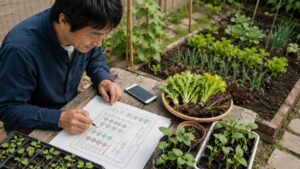
家庭菜園において作付け計画は、単なる栽培予定表ではありません。どの時期にどの作物を植えるか、同じ場所に続けて植えてよいか、収穫時期が重なりすぎないか、次の作物にスムーズにつなげられるか。こうしたことを考えるための土台です。
作付け計画をサポートするアプリには、無料で利用できるものもあります。最初から有料アプリを導入するのに抵抗がある人でも、無料アプリで管理の流れを試してみるのは現実的です。ただし、無料アプリには制約があることも多いため、「どこまで無料で使えるか」を確認しておきましょう。
まず候補になるのは植物管理: 水やりカレンダーです。このアプリは本来、潅水や施肥といったルーチン作業を記録・通知することを目的にしていますが、作付け計画の基礎にも活用できます。播種や定植のタイミングをスケジュールに登録すれば、翌年以降に「去年はいつ植えたか」を確認しやすくなります。
特にプランター栽培では、水やりの頻度が天気や容器の大きさに左右されます。アプリで水やり記録を残しておくと、「この時期から乾きやすくなった」「この鉢は水切れしやすい」といった傾向が見えてきます。ピーマンのように水切れと肥料切れに注意したい野菜では、記録がかなり役立ちます。水やりの基本を確認したい場合は、サイト内の家庭菜園のピーマンの水やり頻度を解説!季節別の目安と管理も参考になります。
次にGardensNoteです。このアプリは月ごとの手入れ整理に強みがあり、複数の作物を一度に俯瞰して管理したい人に向いています。たとえば「5月はトマトの植え付けとキュウリの支柱立てが重なる」「6月はピーマンの追肥ととうもろこしの受粉確認がある」といった重なりも、月単位で見えると予定を組みやすくなります。
また、野菜栽培図鑑も無料で利用できる候補です。栽培時期や連作・輪作の目安を確認できるため、作付け計画に直結します。たとえば、同じナス科の野菜を同じ場所に続けて植えると連作障害が気になることがあります。こうした知識をアプリ内で確認できると、初心者でも計画を立てやすくなります。
とうもろこしのように受粉や収穫時期の確認が大切な作物では、作業日を記録しておくことが特に重要です。絹糸が出た日、人工受粉した日、収穫確認を始めた日を残しておくと、収穫適期を逃しにくくなります。とうもろこし栽培の基本を確認したい場合は、サイト内の家庭菜園初心者のとうもろこし栽培必要な道具と育て方完全基本入門もあわせて読むと理解しやすいです。
これらのアプリに共通する利点は、無料で基本的な計画と記録の仕組みを整えられるという点です。最初から有料アプリを導入するより、まず無料アプリを使って、自分が何を記録したいのかを確認するほうが無駄がありません。
ただし、注意点として無料版では「登録できる植物数に制限がある」「データエクスポートができない」「バックアップが手動に限られる」「広告が表示される」といった制約がある場合があります。長期間にわたって詳細な記録を残したい場合や、複数年のデータを比較したい場合には、有料版の利用や課金オプションの検討が必要になるかもしれません。
無料アプリで作付け計画を始めるなら、「記録を残す道具」と「管理を忘れない道具」を足すと実用的になります。

補足:無料アプリの更新頻度は開発者によって異なります。最新の栽培情報や通知の安定性を重視するなら、定期的に更新履歴を確認し、開発が継続されているかをチェックすると安心です。
総じて、作付け計画に無料アプリを活用する際の選び方は以下の通りです。
- シンプルに繰り返し作業を管理したい → 植物管理: 水やりカレンダー(Google Play)
- 多品目を同時に管理したい → GardensNote(Google Play)
- 地域や作物ごとの栽培時期を確認したい → 野菜栽培図鑑(Google Play)
このように、無料アプリでも作付け計画の基本を十分にカバーできます。特に初心者が最初の一歩を踏み出すには、無料で試してから自分に合う使い方を見つける方法が向いています。
アプリ無料版の制約と失敗しない使い方

家庭菜園向けのアプリは、多くが無料で導入できます。これは初心者にとって大きなメリットです。いきなり有料アプリを買うより、まず無料で試して、自分の栽培スタイルに合うか確認できるからです。
一方で、無料版には制約が設けられている場合があります。これは開発・運営を続けるために必要な仕組みでもあります。利用者としては、その範囲を理解したうえで使い始めることが大切です。無料版の制約を把握していないと、「思ったより管理できない」「せっかく記録したのにデータを移せない」といった不便に直面する可能性があります。
典型的な制約の一つは登録できる植物数の上限です。たとえば、Garden DiaryではApp Storeの説明で「20種類の植物まで無料で保存できます」と案内されています。このように、家庭菜園の規模が大きい人や、多品目を並行して育てたい人にとっては、無料枠が足りなくなる場合があります。一方で、1〜2種類を趣味として育てるだけなら無料版でも十分に対応できることがあります。
次に挙げられるのはデータ保存・バックアップの制約です。無料版ではクラウドバックアップに対応していなかったり、エクスポート機能が利用できなかったりする場合があります。スマートフォンを買い替えた際にデータを移行できないと、これまでの記録が失われてしまう可能性があります。特に、複数年分の栽培記録を残したい人にとっては大きな問題です。
さらに通知機能の制約も見逃せません。無料版では、毎日や毎週のようなシンプルな繰り返し通知だけ使える場合があります。3日ごと、収穫予定日の2日前、朝と夕方の複数通知など、細かい設定は有料版で解放されるケースもあります。作物ごとに適した周期で通知を受け取りたい場合には、有料オプションの確認が必要です。
また、広告表示も無料版特有の制約です。画面下部に広告が表示されたり、操作の途中に広告が入ったりすることがあります。広告があっても使える場合は多いですが、屋外で急いで記録したいときには少し邪魔に感じることもあります。広告非表示を求める場合は、有料版へのアップグレードが必要になることがあります。
その他、無料版ではサポート対応が限定的である場合もあります。問い合わせへの対応、バックアップの復旧、機能改善の要望などは、アプリごとに対応が異なります。長期的に使い続けたい場合や安定性を重視する場合には、無料で使える範囲だけでなく、開発元の更新状況も見ておきましょう。
無料版と有料版の違いはアプリごとに異なり、アップデートで変更されることもあります。必ず最新のApp StoreやGoogle Playの説明を確認し、課金が必要になる条件を把握したうえで利用を始めることをおすすめします。参考:Garden Diary(App Store)/GardensNote(Google Play)
総じて言えるのは、無料版は「お試し」や「小規模利用」に向いているということです。本格的な記録、分析、複数年の比較、多品目管理を考えている場合は、有料機能が必要になる可能性があります。最も無駄のない使い方は、まず無料版で操作性や相性を確認し、必要性を感じた段階で課金を検討する流れです。
無料版を使うときのコツは、最初から全機能を使おうとしないことです。まずは「水やり通知だけ」「写真記録だけ」「追肥日だけ」など、目的を一つに絞ります。続けられるようになったら、作付け計画や年次比較へ広げる。この順番のほうが失敗しにくいです。
無料アプリの制約で困りやすいのは、「通知だけでは忘れる」ことと、「記録が散らばる」ことです。次の補助アイテムは相性が良いです。
アプリの通知とあわせて使うと、水やり忘れや判断ミスを減らしやすくなります。特にプランター栽培では、土の乾き方が早く変わるため、水分計があると判断の補助になります。
家庭菜園 スケジュール アプリのまとめ

- まず記録を続けたい人 → 菜園ノート・栽培記録帳を見てみる
- 水やり忘れを防ぎたい人 → 家庭菜園向け 自動水やり器を見てみる
- 初心者が最初の1セットを揃えたい人 → 初心者向け 家庭菜園キットを見てみる
- 測って管理したい人 → 土壌水分計・酸度計を見てみる
- 家庭菜園向けのスケジュール管理は、通知機能と月表示の見やすさがアプリ選びの基本となる
- アプリを選ぶ前に、水やり忘れ防止、作付け計画、写真記録、多品目管理のどれを重視するか決める
- 写真とテキストを組み合わせた記録ノートを使うことで、栽培の再現性と改善点を確認しやすくなる
- 利用する端末がiPhoneかAndroidかによって、選べるアプリや機能に違いがあることを理解しておく
- 無料アプリから始めて、必要に応じて有料機能を追加する方法がコスト面で合理的である
- 野菜栽培図鑑は栽培時期や作物管理の情報を確認しながら作付け計画を立てたい人に向いている
- 植物管理: 水やりカレンダーは、繰り返し通知とシンプルな記録機能で初心者に適している
- 草木帖は写真付き日記を残しやすく、直感的な記録を求めるiPhoneユーザーに向いている
- Garden Diaryは予定通知や成長フローチャートで、栽培過程を体系的に把握できるのが強みである
- GardensNoteは月ごとの手入れを整理しやすく、多品目を同時に管理したい人に適している
- Webサービスの菜園ナビやPlantsNoteは、他の利用者の栽培記録を参考にできる点で学習効果がある
- アプリ利用時にはデータセーフティやプライバシー表示を確認し、写真や位置情報の扱いに注意する必要がある
- バックアップ方法やエクスポート機能の有無を確認することで、データ喪失リスクを減らせる
- 複数端末での同期やクラウド保存が安定しているかは、長期的な利用における重要な比較軸となる
- 作付け計画では周期設定や通知の柔軟性が重要で、天候による予定変更のしやすさも確認しておきたい
- 無料版には登録数、広告、バックアップ、エクスポートなどの制約がある場合がある
- 料金や機能はアップデートで変わることがあるため、必ず公式情報で最新の仕様を確認するようにする
- アプリだけでなく、菜園ノートや栽培カレンダー本、自動水やり器、水分計などを組み合わせると管理が続きやすい
- 最初から完璧に管理しようとせず、まずは水やりと追肥だけ登録するくらいから始めると失敗しにくい
- 家庭菜園 スケジュール アプリは、作業を忘れないための道具であり、最後は作物の状態を見ながら調整することが大切である
家庭菜園 スケジュール アプリは、うまく使えば作業忘れを減らし、栽培記録を翌年に活かせる便利な道具です。ただ、アプリを入れただけで家庭菜園がうまくいくわけではありません。大切なのは、あなたの栽培スタイルに合わせて、無理なく続けられる形にすることです。

まずは無料アプリで水やりと追肥だけを登録してみましょう。続けられそうなら、写真記録や作付け計画も追加します。さらに、紙の菜園ノートや自動水やり器、水分計などを組み合わせると、スマホだけでは補えない部分もカバーできます。完璧な管理より、続く管理。ここを意識すると、家庭菜園はぐっと楽しくなりますよ。